
L’article en bref
Les blocages liés au téléchargement et à l’installation depuis Microsoft Store sont fréquents mais loin d’être insolubles. Voici un aperçu clair et pratique pour maîtriser ces difficultés sans perdre de temps.
- Optimiser la réparation d’applications : Utiliser les options Réparer et Réinitialiser avant toute autre action.
- Nettoyer le cache du Microsoft Store : La commande wsreset.exe règle la majorité des soucis de connexion ou de mise à jour.
- Exploiter les utilitaires Windows intégrés : L’outil de résolution des problèmes détecte automatiquement les erreurs courantes.
- Solutions avancées avec PowerShell : Réinstaller toutes les applications natives pour corriger les cas les plus récalcitrants.
Ces méthodes cumulées offrent un véritable plan d’action pour stabiliser Windows et éviter les frustrations liées aux erreurs fréquentes du Microsoft Store.
Microsoft Store est devenu une porte d’entrée incontournable pour télécharger et mettre à jour des applications sous Windows 10 et Windows 11. Pourtant, cette simplicité apparente masque une réalité : il est courant de rencontrer des erreurs lors du téléchargement, du lancement ou de la mise à jour des applications. Entre blocages, plantages au démarrage et messages d’erreur cryptiques, le parcours utilisateur est souvent interrompu. Que ces déboires viennent d’une mauvaise connexion internet, d’un cache corrompu ou de conflits internes au système, il existe des solutions précises pour reprendre le contrôle, sans devoir attendre une intervention longue ou recourir à une réinstallation complète du système. Comprendre l’origine de ces dysfonctionnements est la première étape pour agir efficacement, tout en évitant les réflexes inutiles ou les manipulations risquées. Ce dossier synthétise les solutions robustes pour diagnostiquer et corriger les erreurs fréquentes liées au téléchargement et au fonctionnement des applications via Microsoft Store.
Microsoft Store : les erreurs fréquentes lors du téléchargement et comment les anticiper
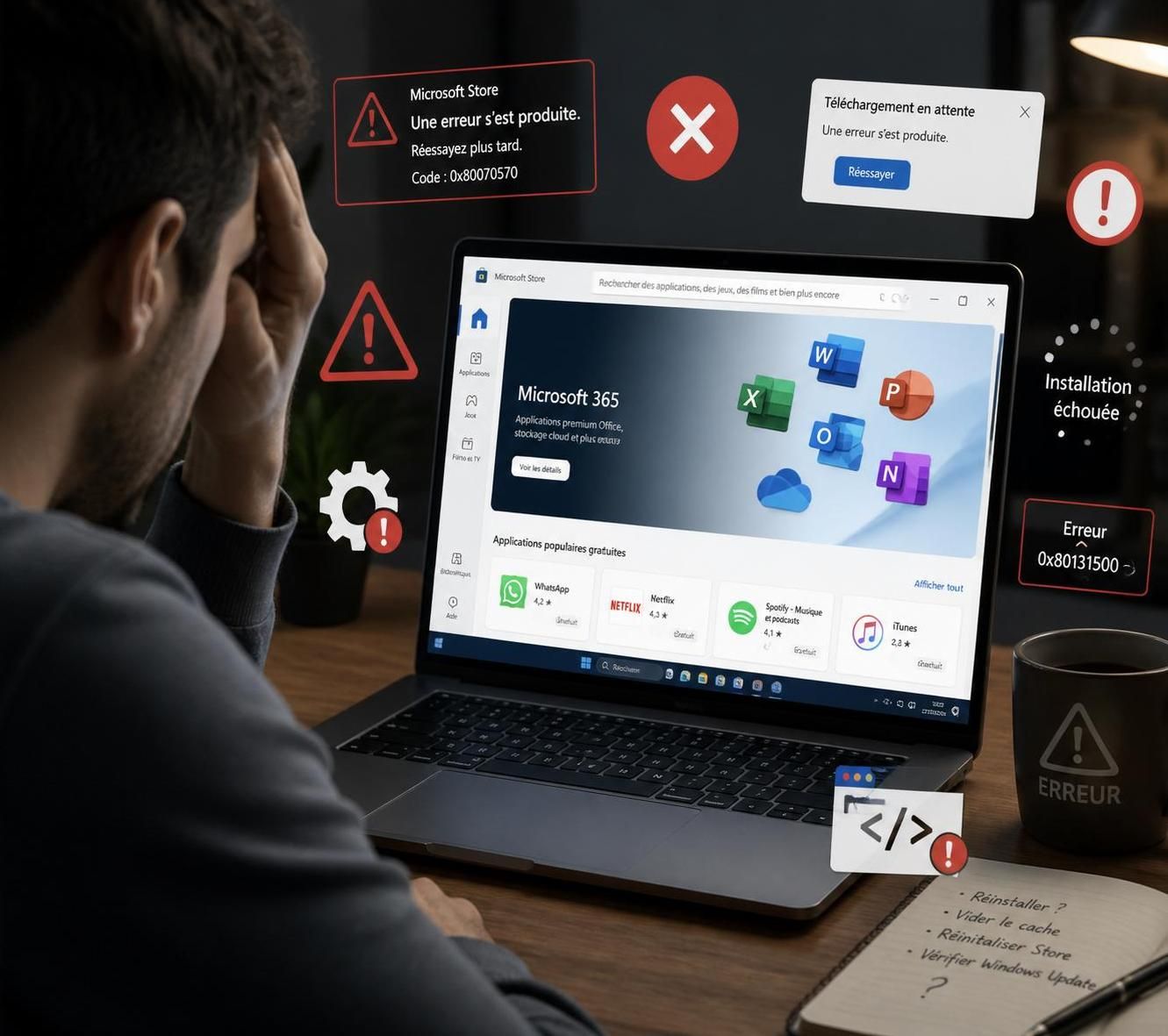
Les problèmes rencontrés avec Microsoft Store lors du téléchargement des applications peuvent venir de différentes sources. Le cache du Store est souvent la première suspecte : saturé ou corrompu, il empêche les mises à jour ou installations successfules. L’état de la connexion internet joue également un rôle capital ; une connexion instable ou mal configurée peut couper net le téléchargement sans message clair. Par ailleurs, les paramètres de date et heure incorrects faussent la validation des certificats de sécurité nécessaires à l’authentification des applications. Enfin, certains logiciels antivirus peuvent bloquer silencieusement certaines connexions ou fichiers, ce qui crée un effet invisible mais perturbant sur le téléchargement ou l’installation.
Réparer et réinitialiser les applications : une première étape incontournable
Le système Windows intègre des options simples mais puissantes pour remettre à zéro une application flanchante sans affecter les données personnelles dans un premier temps. En accédant aux Paramètres > Applications > Applications et fonctionnalités, il devient possible pour chaque application téléchargée d’opter pour :
- La réparation, qui corrige les erreurs sans effacer les préférences ou comptes associés.
- La réinitialisation, méthode plus sévère qui efface entièrement l’application comme si elle venait d’être installée.
Cette intervention progressive évite bien souvent de devoir recourir à des manipulations avancées ou à la réinstallation complète de Windows. Sous Windows 11, la navigation est similaire mais adaptée à la nouvelle interface, gardant la simplicité d’accès à ces options.
Vider le cache du Microsoft Store : la solution rapide contre les blocages
La commande wsreset.exe est la clé pour lever les blocages liés à un cache local corrompu. Complètement oubliée ou ignorée, cette méthode permet de restaurer le Microsoft Store à son état initial, souvent sans même nécessiter un redémarrage complet du système :
- Appuyer simultanément sur Windows + R.
- Taper wsreset.exe dans la fenêtre Exécuter.
- Valider par Entrée et attendre la fermeture automatique de la fenêtre noire suivie de l’ouverture du Microsoft Store.
Dans la majorité des cas, ce geste simple débloque les téléchargements et les mises à jour bloquées ou en erreur dans le magasin.
Utiliser l’utilitaire de résolution des problèmes de Windows pour un dépannage automatisé
Microsoft a bien compris la complexité croissante des erreurs et intègre des utilitaires capables de scanner et de résoudre les problèmes liés à ses applications. Ces outils sont accessibles en quelques clics dans les paramètres de Windows :
| Windows 10 | Windows 11 |
|---|---|
| Paramètres > Mise à jour et sécurité > Résolution des problèmes > Utilitaires supplémentaires > Applications du Windows Store > Exécuter | Paramètres > Système > Résolution des problèmes > Autres utilitaires > Applications du Windows Store > Exécuter |
L’utilitaire détecte les erreurs classiques comme les problèmes de connexion, de cache corrompu ou de licences, puis propose des corrections souvent immédiates et efficaces.
Réinstaller complètement les applications natives avec PowerShell : la méthode radicale
Quand les solutions classiques échouent, il reste la méthode avancée par PowerShell. Cela consiste à réenregistrer toutes les applications universelles de Windows, ce qui corrige des erreurs plus persistantes affectant même le menu Démarrer :
- Ouvrir PowerShell ou Terminal en mode administrateur (clic droit sur menu Démarrer).
- Exécuter la commande :
Get-AppxPackage -allusers | foreach {Add-AppxPackage -register "$($_.InstallLocation)appxmanifest.xml" -DisableDevelopmentMode}
La procédure prend quelques minutes et peut afficher des messages d’erreur en rouge, normaux pour les applications en cours d’utilisation. C’est un coup d’éclat à garder pour la toute dernière étape avant d’envisager une restauration système plus lourde.
Veiller au bon fonctionnement par la maintenance régulière et la mise à jour
Au-delà des solutions curatives, maintenir un système stable demande d’adopter quelques bonnes habitudes pratiques. La mise à jour régulière de Windows et de ses pilotes est la base pour éviter de nombreux conflits à l’origine des erreurs. L’attention à la qualité de la connexion internet, essentielle lors des téléchargements depuis Microsoft Store, doit être renforcée, notamment dans un cadre professionnel ou pour les usages intensifs.
L’examen périodique des paramètres système, comme la date et l’heure, réduit la probabilité d’erreurs liés aux certificats numériques et licences. Enfin, la surveillance de l’antivirus est importante, des réglages trop stricts pouvant bloquer des processus essentiels au bon fonctionnement des applications téléchargées.
Liste des vérifications et pratiques recommandées pour éviter les erreurs fréquentes
- Mettre à jour régulièrement Windows et tous les pilotes matériels, notamment GPU.
- Maintenir une connexion internet stable et sécurisée lors des téléchargements.
- Vérifier que la date et heure système sont toujours réglées sur automatique.
- Configurer l’antivirus pour exclure les dossiers liés aux applications Microsoft Store.
- Nettoyer régulièrement le cache et les fichiers temporaires via wsreset.exe ou outils tiers.
Tableau comparatif des interventions selon la gravité du problème
| Problème identifié | Intervention recommandée | Complexité |
|---|---|---|
| Blocage téléchargement Microsoft Store | Vider le cache avec wsreset.exe | Facile |
| Application qui plante au démarrage | Réparer ou Réinitialiser via paramètres | Moyenne |
| Menu Démarrer ou Store bloqué | Réinstaller apps natives via PowerShell | Avancée |
| Problèmes persistants après interventions | Analyser avec l’outil de résolution des problèmes Windows | Variable |
Que faire si le Microsoft Store ne s’ouvre plus ?
Essayez d’abord de vider le cache avec wsreset.exe. Si cela ne suffit pas, réinitialisez l’application Microsoft Store via les Paramètres. Un redémarrage en mode sans échec peut aussi aider à identifier les conflits.
Comment gérer un échec d’installation d’une application ?
Vérifiez la connexion internet puis utilisez l’option Réparer dans Paramètres > Applications. Si le problème persiste, réinitialisez l’application ou réinstallez toutes les applications natives via PowerShell.
Pourquoi mes applications Microsoft Store se ferment-elles brusquement ?
Cela peut être dû à des conflits avec un antivirus ou un cache corrompu. Vérifiez les paramètres antivirus et nettoyez le cache du Store. Pensez aussi à mettre à jour pilotes et Windows.
Quand utiliser la commande PowerShell pour réinstaller les applications ?
Réservez cette commande pour des problèmes persistants affectant plusieurs applications ou le menu Démarrer, et après avoir tenté réparations et réinitialisations simples.
La réinitialisation efface-t-elle mes données ?
Oui, la réinitialisation remet l’application à zéro, ce qui supprime les données locales associées. Sauvegardez vos informations importantes avant de procéder.