Se lancer dans la virtualisation avec Oracle VM peut vite devenir un casse-tête sans les bonnes bases, surtout quand il s’agit d’établir une connexion fluide et sécurisée à une machine virtuelle (VM). Ici, le vrai défi ne réside pas dans la théorie, mais dans la mise en œuvre pratique dès la première tentative. Que ce soit pour accéder à une VM Oracle Database ou configurer un réseau optimisé, maîtriser les fondamentaux évite bien des pertes de temps. Les débutants, souvent confrontés à des blocages, gagneront à comprendre l’importance de l’authentification, de la configuration réseau et des protocoles d’accès distant pour une gestion sereine. Ce guide pratique explicite les étapes clés pour réussir l’accès à une VM Oracle, avec un focus actionnable qui tranche avec les généralités habituelles.
L’article en bref
Établir une connexion efficace à une VM Oracle demande rigueur et méthode. Ce guide éclaire les étapes indispensables à maîtriser pour éviter les impasses techniques.
- Accès contrôlé : Utilisation obligatoire du rôle administrateur locataire pour connexion SSH.
- Configuration réseau : Importance des réseaux spécifiques pour chaque fonction VM afin d’assurer la fluidité.
- Processus d’authentification : Gestion des mots de passe et passage au rôle root sécurisé.
- Gestion via outils dédiés : Interdiction des manipulations manuelles hors BUI ou CLI pour éviter erreurs.
Ce guide pratique facilite un accès distant sûr et fonctionnel à vos machines virtuelles Oracle, clé pour avancer en virtualisation.
Se connecter à une VM Oracle : les incontournables pour débutants
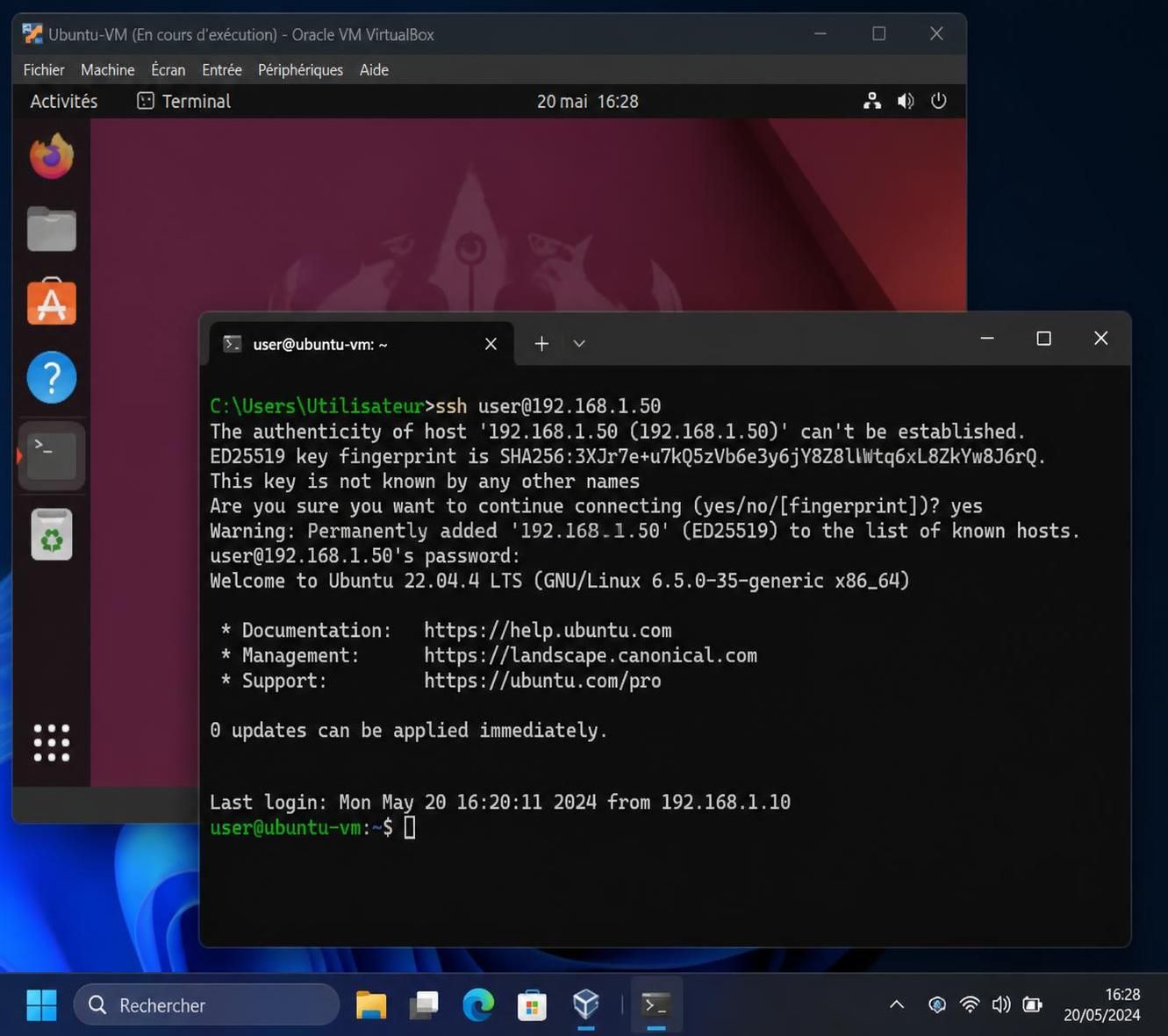
Avant de courir, il faut marcher. La première connexion à une VM Oracle n’est pas un sprint mais un marathon administratif et technique. Vous devez disposer du rôle administrateur locataire (tadmin) ; sans ce rôle, la VM reste hermétique. La connexion se fait essentiellement via la commande ssh, standard dans l’accès distant sécurisé. La syntaxe est claire : ssh user_name@VM-hostname_or_IPaddress. Le plus courant, c’est l’utilisateur oracle, déjà configuré dans votre VM Database.
Une fois connecté, un mot de passe valide vous est demandé, correspondant à celui défini pour l’utilisateur mcinstall. Ensuite, pour les opérations avancées, prenez le rôle root avec la commande su root, utilisant le même mot de passe. Cette méthode garantit la sécurité et structure la hiérarchie d’accès au sein de la VM Oracle.
Pourquoi éviter la gestion manuelle et préférer les outils Oracle
Manipuler les machines virtuelles Oracle avec les commandes standards des zones Oracle Solaris est risqué. La gestion doit toujours passer par l’interface dédiée, soit la BUI (Browser User Interface), soit la CLI (Command Line Interface) du MCMU (Machine Configuration Management Utility). Ce point est crucial. La plupart des erreurs qui paralysent les administrateurs novices viennent d’une mauvaise manipulation hors outil conçu pour ces VM. Privilégier la bonne interface limite les risques d’erreur, tout en préservant l’intégrité et la stabilité du système.
La configuration réseau : élément clé pour une connexion fiable à la VM Oracle
Dans Oracle VM Manager, chaque fonction réseau — qu’il s’agisse de gestion de serveur, stockage ou live migration — doit disposer de son réseau dédié. Associer un port réseau unique à une fonction évite les conflits. À l’ouverture, un réseau de gestion de serveur est automatiquement mis en place, pour assurer la découverte et la communication de base entre les serveurs Oracle VM.
Créer un réseau supplémentaire devient indispensable avec le stockage iSCSI. Cette étape, réalisée dans l’onglet Networking de la console Oracle VM Manager, s’effectue via un assistant où vous définirez nom, rôle (ex : stockage), serveurs concernés, ports Ethernet et plages d’adresses IP.
| Fonction réseau | Description | Recommandation |
|---|---|---|
| Gestion de serveur | Communication entre serveurs Oracle VM | Réseau par défaut, obligatoire |
| Stockage | Connexion dédiée pour iSCSI et autres stockages | Réseau distinct recommandé |
| Live Migrate | Migration à chaud des VM entre serveurs | Port spécifique dédié conseillé |
Optimiser son accès distant : bonnes pratiques pour débutants
La virtualisation s’appuie énormément sur des connexions sécurisées et stables. Savoir configurer ses réseaux, gérer ses comptes utilisateurs et respecter les conventions d’accès à la VM Oracle garantit un environnement fonctionnel. Vérifier les noms exacts des VM dans la console et utiliser les bonnes adresses IP ou noms d’hôtes prévient bien des erreurs dues à une mauvaise identification.
Enfin, la finalité reste l’optimisation du travail à distance : corrective, adaptative et rapide. Être méthodique en débutant vous évitera des heures perdues plus tard, quand vous voudrez déployer des applications complexes ou faire des opérations sensibles en production.
Les erreurs courantes à éviter lors de l’établissement d’une connexion à une VM Oracle
Aucun débutant ne s’est affranchi des pièges classiques : oublis du rôle tadmin, confusions entre interfaces de gestion, configurations réseau incomplètes. Ce genre d’erreurs bloque l’accès ou génère des dysfonctionnements. Souvent, la tentation est grande de gérer manuellement la VM via les commandes Solaris, mais cette pratique est interdite et source de problèmes lourds.
Oublier d’attribuer des réseaux séparés aux fonctions spécifiques comme le stockage ou le live migration crée des latences et des instabilités. Enfin, négliger la bonne gestion des mots de passe, notamment celui de l’utilisateur oracle, compromet toute la chaîne d’authentification.
- Vérifier systématiquement votre rôle utilisateur avant connexion.
- Toujours utiliser la BUI ou CLI pour toute gestion, évitez la ligne de commande Solaris.
- Configurer des réseaux dédiés pour chaque fonction essentielle.
- Confirmer les paramètres IP et noms d’hôtes au préalable.
- Bien gérer les mots de passe et leurs correspondances utilisateurs.
Comment retrouver le nom d’hôte ou l’adresse IP de la VM ?
Ils s’obtiennent depuis la console Oracle VM Manager dans la section Base de données -> Instances de machine virtuelle.
Puis-je utiliser un utilisateur autre que oracle pour la connexion SSH ?
Seuls les utilisateurs ayant le rôle d’administrateur locataire (tadmin) peuvent se connecter via SSH, l’utilisateur oracle est le plus couramment préconfiguré.
Pourquoi ne pas gérer la VM directement avec les commandes Solaris ?
Manipuler les VM via les commandes Solaris peut provoquer des erreurs graves ; la gestion doit obligatoirement se faire via BUI ou CLI Oracle.
Que faire en cas de problème réseau pour accéder à une VM ?
Vérifiez les configurations des réseaux dédiés dans Oracle VM Manager et assurez-vous que les ports et adresses IP correspondent bien à ceux de votre VM.
Est-il possible d’avoir un accès distant sans mot de passe ?
Non, une authentification stricte via mot de passe est obligatoire pour toutes les connexions SSH aux VM Oracle pour garantir la sécurité.